← SommairePhotos
Ajouter des photos depuis l’ordinateur
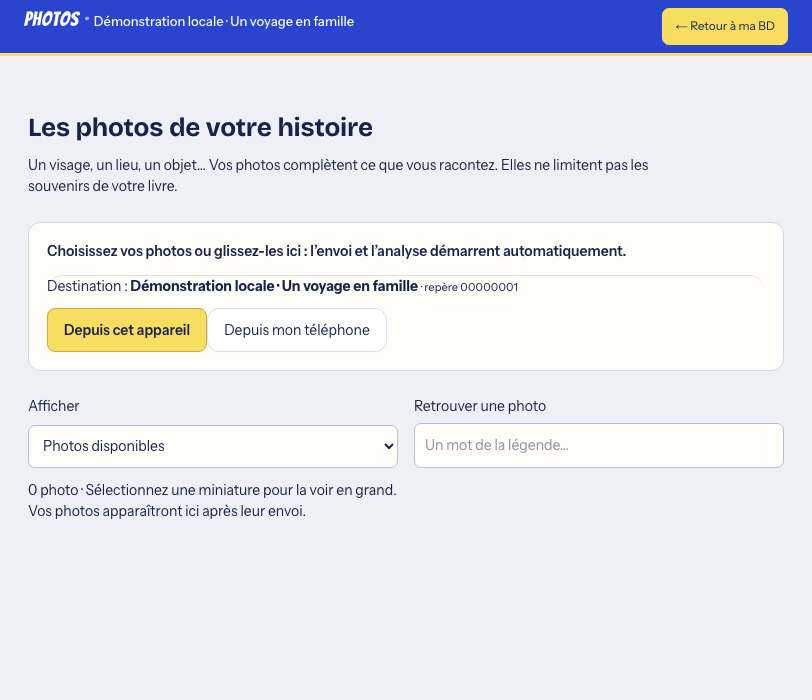
Glissez vos photos : l’envoi et l’examen démarrent tout seuls.
Gratuit
À quoi ça sert
À donner des repères à l’atelier : les lieux, les tenues, les visages de vos personnages.
Où le trouver
Sous le champ de message : Photos et outils, puis Photos · ajouter ou retrouver.
Pas à pas
- Ouvrez l’outil PhotosPhotos et outils → Photos · ajouter ou retrouver.
- Glissez vos photos ou choisissez-lesFormats acceptés : JPEG, PNG, WebP, HEIC.
- Donnez vos accords la première foisVoir « Donner vos accords sur les photos ».
- Continuez à raconterL’examen se fait pendant ce temps.
Ce que ça coûte
| Ajouter, examiner, écarter des photos | Gratuit |
Les erreurs courantes
« Ces fichiers ne sont pas des photos utilisables. Glissez des images JPEG, PNG, WebP ou HEIC. »Un document, une vidéo ou un fichier compressé ne passe pas. Exportez la photo depuis votre galerie.
« 300 photos au maximum, 412 reçues »Un envoi compte au plus 300 photos : envoyez-les en plusieurs fois. Il n’y a pas de limite par histoire.